
L’une des forces de WordPress est son extensibilité. Vous pouvez tout exécuter, des e-shops et des systèmes de réservation à des multisites WordPress massives à partir d’une instance de WordPress.
Un autre est qu’il s’agit d’une base de données et d’un langage de programmation basé sur PHP robuste, ce qui signifie que l’exécution d’un tas de mises à jour sur un site est remarquablement simple.
Dans cet article, je vais présenter trois façons différentes de mettre à jour WordPress en vrac.
Un petit mot de prudence avant de commencer à regarder ceci: des choses comme des champs mal alignés ou des conflits de plugin pourraient entraîner des résultats involontaires, donc si vous faites des mises à jour à grande échelle, assurez-vous de reculer à l’avance.
De plus, pour les mises à jour du contenu, cela vaut la peine d’exécuter un petit test. Dix publications environ en tant que testeur sont un bon moyen de commencer, avant de l’exécuter sur l’ensemble du site.
1. Comment mettre à jour le contenu de mise à jour sur un site Web WordPress
Modifications simples du contenu existant
Si vous souhaitez apporter des modifications simples au contenu existant, tels que la modification en vrac, l’état ou les taxonomies sur un certain nombre de contenu, une chose que vous pouvez faire est d’utiliser le composant d’édition en vrac préexistant de WordPress.
Dans la page Modifier les articles / pages, vous pouvez cocher des messages et des pages individuels et sélectionner «Modifier».
À partir de là, vous pouvez définir rapidement et facilement toutes les catégories, balises, statuts et autres informations. Une fois terminé, cliquez sur le bouton «Mettre à jour».
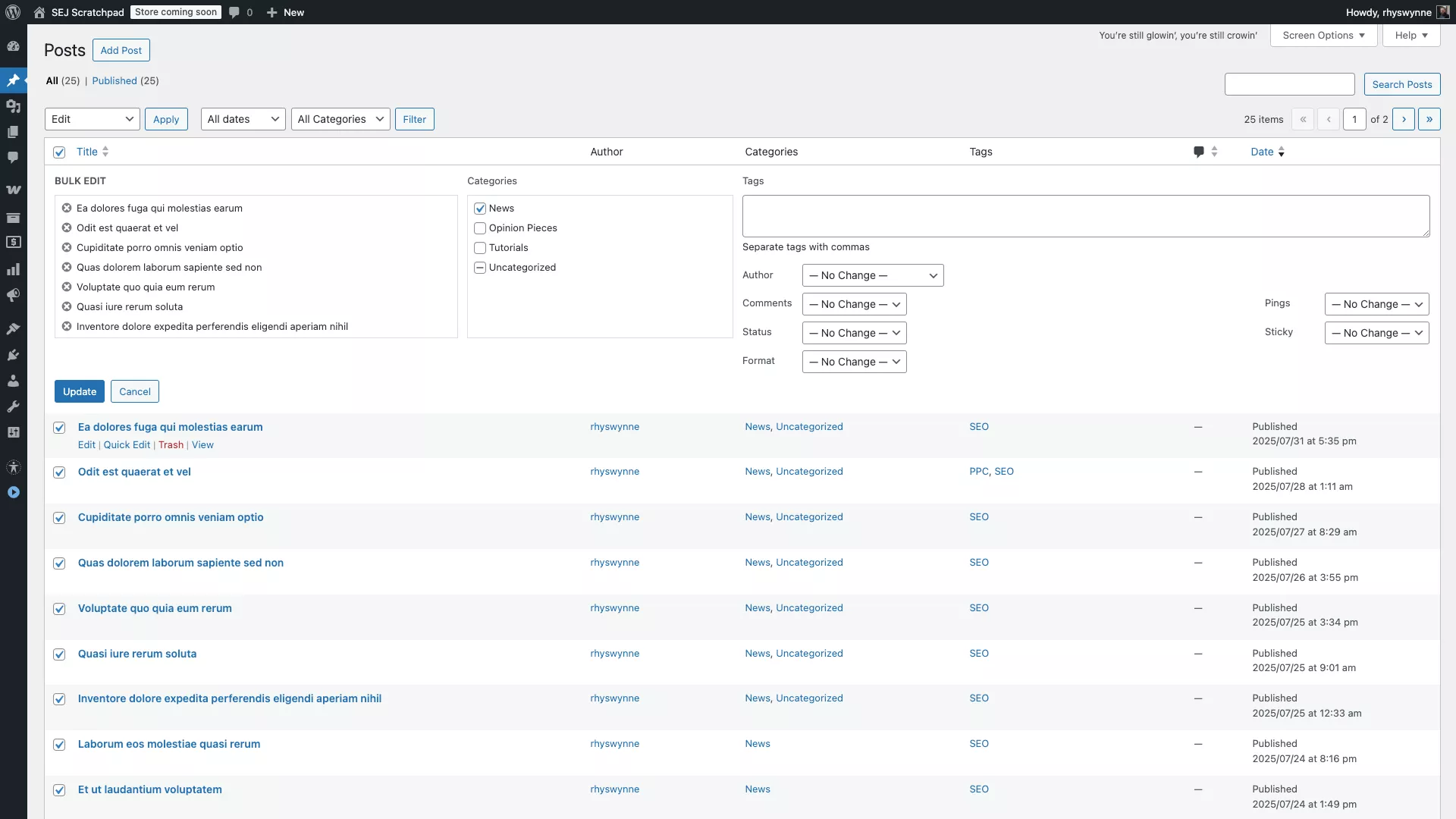 Capture d’écran de WordPress, août 2025
Veuillez noter: cela remplacera toutes les catégories, mais des balises seront ajoutées. C’est probablement le moyen le plus courant d’éditer du contenu, que vous connaissez probablement déjà!
Importation et exportation de contenu
Disons que vous souhaitez en vrac ajouter du contenu WordPress sur un site Web WordPress.
La version la plus courante est que vous souhaitez importer un ensemble de articles de blog, ou en effet, vous avez une liste de produits dans une feuille de calcul que vous souhaitez importer dans un système comme WooCommerce; Cela dépend d’où vous importez.
Si vous combinez une exportation WordPress et l’importez dans un autre blog, la meilleure façon est d’utiliser la valeur par défaut Plugin d’importateur WordPress.
Si vous déplacez du contenu entre les sites WordPress, utilisez l’importateur WordPress par défaut. Il lit les fichiers d’exportation WXR (.xml) et peut éventuellement télécharger et importer des pièces jointes de fichiers.
Si vous utilisez WooCommerce, le meilleur plan d’action serait d’utiliser l’importateur de produit WooCommerce par défaut.
Il est assez robuste et peut prendre un fichier CSV, XML ou une feuille de calcul standard et l’importer. Vous pouvez cartographier ces champs sur WooCommerce Fields, ce qui est un peu plus de travail.
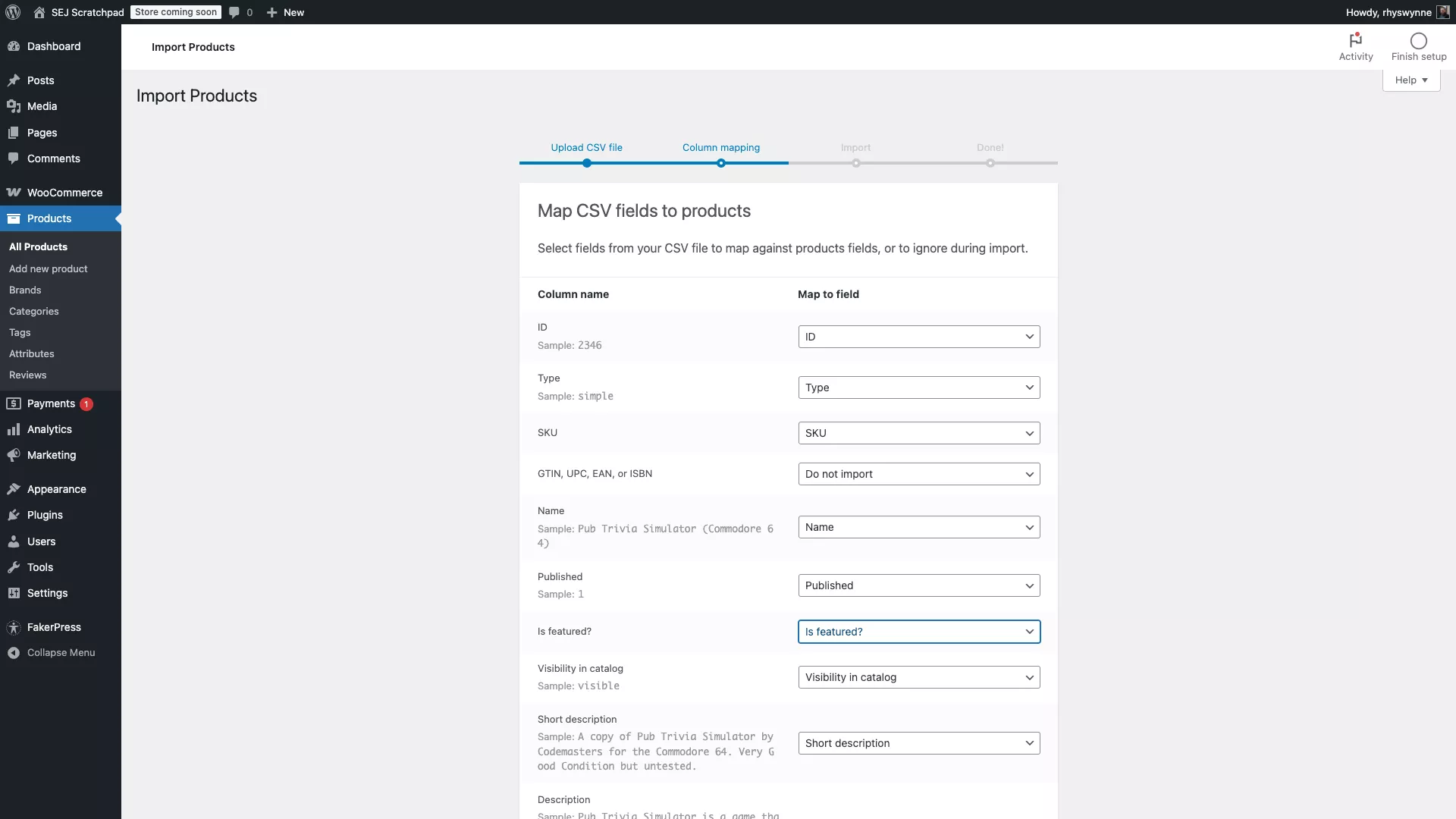 Capture d’écran de WordPress, août 2025
Pour les produits WooCommerce, utilisez l’importateur / exportateur CSV de produit intégré et mappez vos colonnes sur les champs de produits.
Si vous importez du contenu d’une source non standard (comme un CSV ou un flux), un excellent plugin à utiliser est Wp toutes importations.
Pour les sources non standard (CSV, XML, Excel, Google Sheets), WP toutes les importations peuvent mapper les champs sur n’importe quel type de message et même exécuter PHP personnalisé pendant l’importation. Les modules complémentaires couvrent ACF, Yoast et WooCommerce.
C’est un plugin freemium, avec la version premium permettant des intégrations avec ACF, Yoast & WooCommerce. Pour parler de la puissance de WP, All Import est un article de blog en soi. Cependant, je peux partager une utilisation commune.
Dites que vous souhaitez mettre à jour tous les articles de blog avec de nouvelles balises de titre standardisées, vous pouvez utiliser le plugin compagnon WP toutes les exportations Pour exporter toutes les données post-post.
Ensuite, dans Excel ou Google Sheets, vous pouvez modifier les valeurs individuelles, puis utiliser WP toutes importations pour importer les articles de blog.
2. Comment gérer les mises à jour du plugin en vrac sur un site Web WordPress
Bien sûr, dans les coulisses – et l’une des tâches les plus courantes avec les blogs WordPress – est de s’assurer que les plugins sont tous à jour.
Rester les plugins à jour est une tâche cruciale pour garder votre site sécurisé et fonctionner en douceur. Heureusement, si vous n’avez qu’un seul site, il est très facile de faire une mise à jour en vrac.
Connectez-vous à votre site WordPress en tant qu’administrateur, et sous le tableau de bord, il y a un titre intitulé «Mises à jour». Cliquez dessus pour vous amener à l’écran des mises à jour.
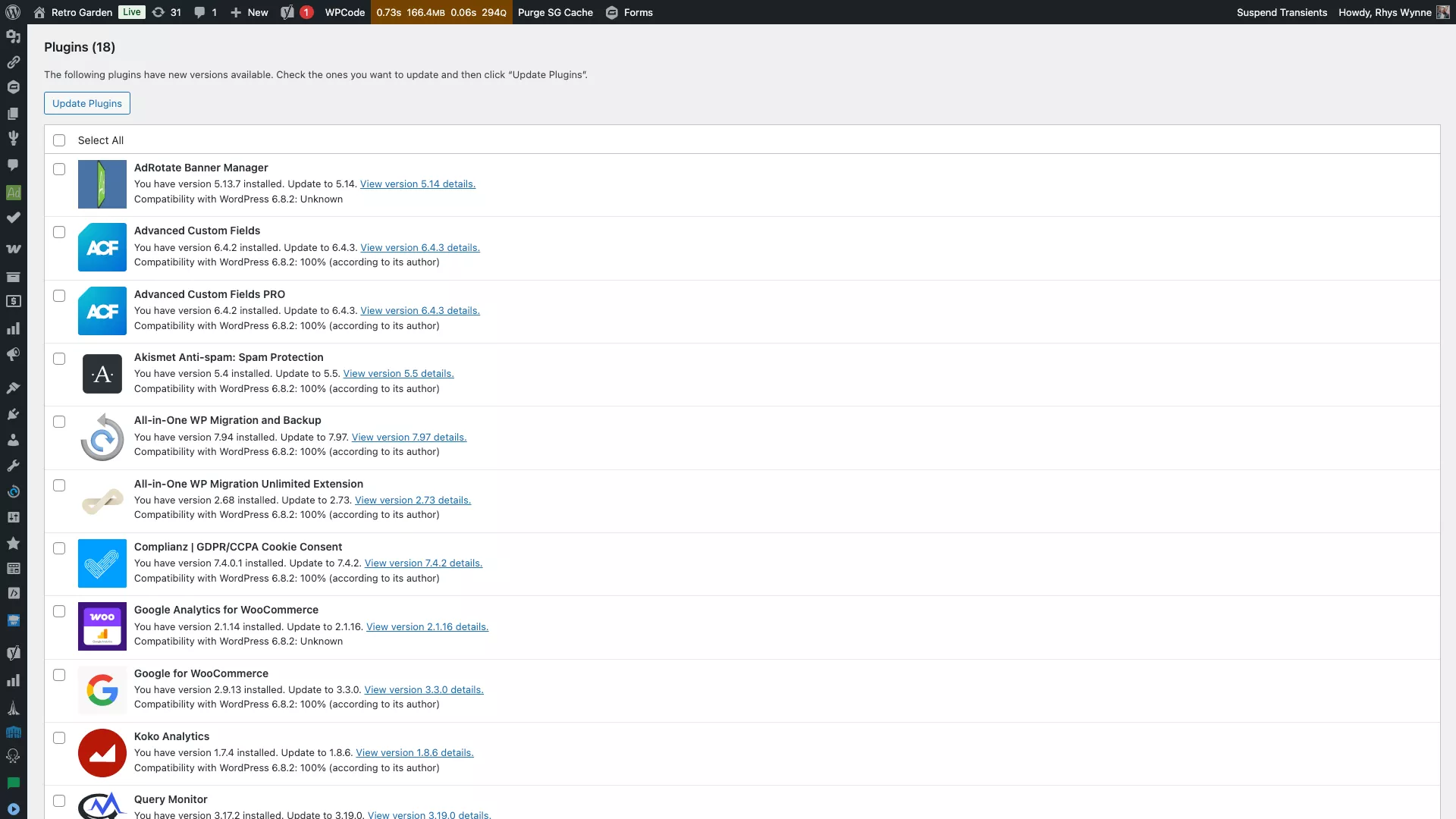 Capture d’écran de WordPress, août 2025
Faites défiler un peu vers le bas et vous devriez avoir une liste de plugins vers le bas qui nécessitent une mise à jour. De façon similaire à l’édition en vrac, il y aura une case à cocher à côté de chaque élément.
Sélectionnez toutes les cases pour les plugins que vous souhaitez mettre à jour (et – dans toute réalité – vous souhaitez vous assurer de sélectionner tous les plugins).
Cliquez sur «Mettre à jour les plugins», puis tous les plugins seront mis à jour!
Il est peu probable que votre site se casse même avec un grand nombre de sauvegardes. Cependant, dans le cas extrêmement improbable, le site se casse après la mise à jour d’un tas de plugins, il existe des moyens de récupérer, que vous pouvez lire dans l’article «Comment résoudre un conflit de plugin». Accédez aux fichiers journaux et désactivez le plugin via FTP.
Alternativement, voici quelques autres techniques pour faire des mises à jour en vrac avec succès:
- Mise à jour en petits lots (par exemple, divisé par fonctionnalité, ou par lettre). Mettre à jour, recharger les pages clés, puis passer à autre chose.
- Sauvegarder et tester la mise en scène avant la production.
- Si vous utilisez un tableau de bord de maintenance comme ManageWP, exécutez des mises à jour sûres (il crée un point de restauration, exécute les mises à jour, compare visuellement les pages et recule si quelque chose semble mal).
- Interface de ligne de commande WordPress (WP-CLI) vous permet de prévisualiser ou de mettre à jour les plugins individuellement:
- Aperçu:
wp plugin update yoast-seo --dry-run - Mettre à jour un:
wp plugin update yoast-seo - Mettre à jour tout (utilisation avec soin):
wp plugin update --all
- Aperçu:
3. Comment gérer les mises à jour du plugin en vrac sur plusieurs sites Web WordPress
Tout va bien pour un site WordPress. Cependant, si vous gérez plusieurs sites WordPress, cela peut prendre un peu de temps pour gérer les mises à jour des plugins sur plusieurs sites WordPress.
Heureusement, j’ai couvert cela dans un article précédent: «Comment gérer plusieurs sites Web sur WordPress».
Dans cet article, j’ai partagé un certain nombre de services de tableau de bord de maintenance WordPress qui existent, ce qui vous permettra de vous connecter et de mettre à jour plusieurs sites WordPress à partir d’un emplacement singulier.
Voici quelques-uns des plus populaires:
Bien que chacune de ces plateformes ait des offres premium qui varient avec le coût et les fonctionnalités, ils offrent également des mises à jour des plugin et des thème gratuitement.
J’utilise ManageWP, donc une fois que vous avez connecté votre site à ManageWP, vous devriez voir un tableau de bord avec le nombre de mises à jour du plugin que vous devez répartir sur un certain nombre de sites. Cliquez simplement sur «Mettre à jour tous» pour mettre à jour tous les plugins sur toutes les installations. Vous pouvez également cocher les cases à cocher et «mettre à jour» pour sélectionner les plugins individuels à installer.
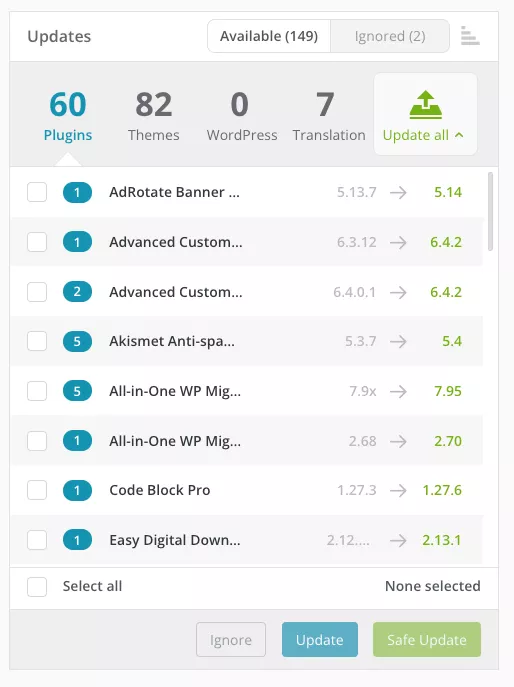 Capture d’écran de WordPress, août 2025.
Vous pouvez également filtrer par sites et gravité des mises à jour dans ManageWP. Il existe une option premium pour effectuer une mise à jour «sûre», qui vous permettra d’exécuter une mise à jour, de vérifier le site et de reculer si quelque chose se casse.
Il existe une bonne sélection de façons d’effectuer des mises à jour en vrac dans WordPress. Il existe également des outils de commande comme WP CLI (mentionné ci-dessus) pour construire des scripts pour fonctionner sur des sites. Cependant, cela vaut un article en soi.
Pour mettre à jour en vrac tous les plugins de WP CLI, vous pouvez utiliser cette commande:
wp plugin update --allCela mettra à jour tous les plugins sur un site individuel et vous pouvez le développer à un script pour s’exécuter sur plusieurs sites.
WP CLI est si puissant et devrait vraiment être utilisé pour les agences pour gérer plusieurs sites Web rapidement et facilement.
Enveloppement: mises à jour en vrac pour un site WordPress en douceur
WordPress rend simple à gérer les mises à jour en vrac, que vous modifiiez du contenu, que vous importiez des produits ou que vous puissiez contrôler les plugins.
À travers les outils intégrés et les plugins disponibles, il existe une solution pour à peu près tous les scénarios. La clé est de tester les changements de petits lots et de garder toujours une sauvegarde à portée de main.
Avec un peu de préparation, vous pouvez économiser des heures de travail manuel et maintenir votre site (ou sites) en douceur et efficacement.
Plus de ressources:
Image en vedette: Gaudilab / Shutterstock
Commentaires